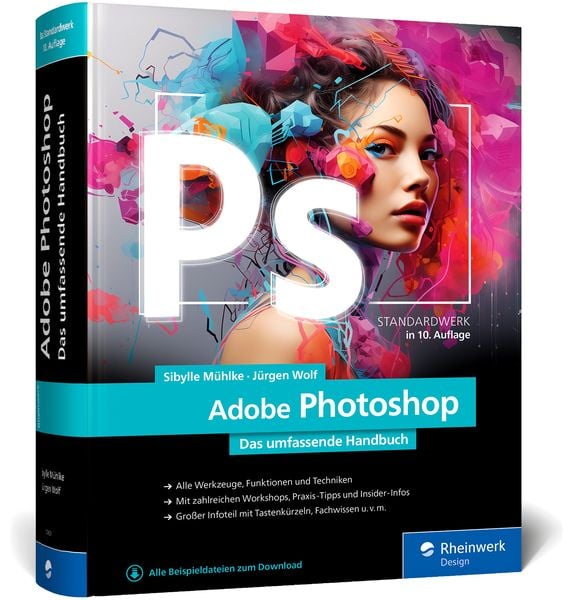
Produktbild: Adobe Photoshop

Adobe Photoshop Das umfassende Handbuch

Aus der Reihe Rheinwerk Design
2

59,90 €

inkl. gesetzl. MwSt., Versandkostenfrei


Beschreibung

Produktdetails

Einband

Gebundene Ausgabe

Erscheinungsdatum

08.01.2024

Verlag

Rheinwerk

Seitenzahl

1156

Maße (L/B/H)

24,4/19,8/5,9 cm

Gewicht

3202 g

Farbe

Hellblau / Schwarz

Auflage

10

Sprache

Deutsch

ISBN

978-3-367-10029-3

Beschreibung

Rezension

Buchtipp! ("Buch-Magazin")
Das deutsche Standardwerk zur Bildbearbeitungssoftware Photoshop. Wer sich dieses Buch zu Gemüte führt, kennt alle Werkzeuge und Funktionen des Flaggschiffs von Adobe. ("Ahadesign.eu")

Produktdetails

Einband

Gebundene Ausgabe

Erscheinungsdatum

08.01.2024

Verlag

Rheinwerk

Seitenzahl

1156

Maße (L/B/H)

24,4/19,8/5,9 cm

Gewicht

3202 g

Farbe

Hellblau / Schwarz

Auflage

10

Sprache

Deutsch

ISBN

978-3-367-10029-3

Herstelleradresse

Rheinwerk Verlag GmbH
Rheinwerkallee 4
53227 Bonn
DE

Email: GPSR Kontakt

Kundinnen und Kunden meinen

Informationen zu Bewertungen

Zur Abgabe einer Bewertung ist eine Anmeldung im Konto notwendig. Die Authentizität der Bewertungen wird von uns nicht überprüft. Wir behalten uns vor, Bewertungstexte, die unseren Richtlinien widersprechen, entsprechend zu kürzen oder zu löschen.

Die Bewertungen sind nach Format, Anzahl Sterne und Datum sortiert.

  • Bewertung

    5/5

    21.03.2026

    Buch (Gebundene Ausgabe)

    PS - ADOBE PHOTOSHOP Das umfassende Handbuch in der 10. Auflage

    Das Buch „PS - Adobe Photoshop - Das umfassende Handbuch“ aus dem Rheinwerk-Verlag ist 2024 bereits in der 10. aktualisierten Auflage erschienen. Die Autoren Sybille Mühlke und Jürgen Wolf sind langjährige Photoshop-Profis und kennen diese Software, deren Entwicklung und deren Tücken bei Bildbearbeitung. Selbst erfahrene Fotografen entdecken in der professionellen Adobe Photoshop-Software seit vielen Jahren immer wieder Neues. Dies resultiert aus der Komplexität des Programmes sowie den vielen Erweiterungen sowie Verbesserungen in den regelmäßigen Updates. Kein Wunder, dass die aktuelle Auflage des Buches über 1.150 Seiten umfasst, die mit seinen über 3,5 Kilo „gut in der Hand liegen“. Auf diesen vielen Seiten erklären die Autoren systematisch Schritt für Schritt alle Funktionen der Photoshop-Bildbearbeitung in insgesamt 12 Teilen. Teil 1: Das Handwerkszeug (Arbeitsbereich, Umgang mit Dateien, Nützliche Helfer usw.) Teil 2: Ebenen (Basics & Grundfunktionen, Kreativität mit Ebenen, Ebenen-Mischmodus usw.) Teil 3: Auswählen, freistellen und maskieren (Auswahlbefehle / -werkzeuge, Freistellen usw.) Teil 4: Korrigieren und optimieren (Maskieren, Bildkorrekturen für Kontraste, Farben usw.) Teil 5: Tools für Digitalfotografen (Camera-Raw-Modul, Panoramen, HDR, Ausrichten usw.) Teil 6: Reparieren und retuschieren (Bildformat / -größe, Schärfe & Rauschen, Retusche usw.) Teil 7: Mit Pinseln und Farbe (Malen, Zeichnen, Scribbeln, Füllen usw.) Teil 8: Filter — kreativ & effektiv Filterwirkung, -galerie, Smartobjekte, komplexe Filter usw. Teil 9: Texte und Effekte (Texterstellung, -layout, Ebeneneffekte usw.) Teil 10: Pfade und Formen (Formwerkzeug, mit Pfaden arbeiten usw.) Teil 11: Video und 3D (Videobearbeitung auch in Photoshop, Navigation im 3D-Raum usw) Teil 12: Bilder ausgeben (Export, Bildausgabe online / drucken, GIF-Dateien usw.) Alle Teile sind zusätzlich in sehr viele Unterkapitel aufgeteilt, allein die umfassende Inhaltsangabe hat schon 26 Seiten!!!. Zu jedem Teil gibt es auch eine Reihe von praxisorientierten Workshops in denen der Leser die vorher angelesenen Kenntnisse gleich auch in der Praxis (Beispielbilder liegen online vor) ausprobieren kann. Ein gelungenes Konzept, insbesondere für Photoshop-Nutzer, die ihre ersten Erfahrungen weiter optimieren möchten. Dadurch besteht auch eine gute Möglichkeit den Photoshop-Workflow kennenzulernen und für sich individuell anzupassen. Alle Kapitel sind fachlich verständlich und gut lesbar geschrieben. Darüber hinaus unterstützen sehr zahlreiche Screenshots und gute Fotobeispiele die Texte. Das umfangreiche Buch setzt aber, aus meiner Sicht, erste Photoshop-Grundkenntnisse voraus. Für Einsteiger in die Adobe-Bildbearbeitungswelt gibt es am Markt zum Start andere, besser geeignete Photoshop-Bücher, die nicht gleich alle Feinheiten der Software „erschlagend“ behandeln, beispielsweise „Alles für den gelungenen Einstieg in Photoshop inkl. KI-Funktionen“ von Robert Klaßen aus dem Rheinwerk-Verlag. Es gibt zwar auch in diesem Buch eine Einführung in die Software und ihre Philosophie. Für Fortgeschrittene ist das Werk, von den Autoren S. Mühlke und J. Wolf, als eine sehr gute Anleitung für den Workflow der Bildbearbeitung sowie als detailliertes Nachschlagewerk für alle Funktionen und Möglichkeiten geschrieben. Besonders hilfreich sind die vielen gut nachzuvollziehenden bebilderten Schritt-für-Schritt-Erklärungen zu allen Themen. Trotz der übersichtlichen Inhaltsangabe sowie dem umfangreichen Index muss man ggf. bei speziellen Fragen manchmal doch erst einmal suchen, aber auch dabei lernt man ständig Neues zu Photoshop kennen. Dieses Buch aus dem Rheinwerkverlag gilt als das deutsche Standardwerk zu Photoshop und ist ideal für regelmäßige Nutzer der Software! Trotz des gewichtigen Umfangs gehört dieses Buch als unverzichtbares Nachschlagewerk für die professionelle Bildbearbeitung neben jeden Fotomonitor! Allerdings ist die aktuelle Softwareentwicklung in der Bildbearbeitung, u.a. durch die Nutzung von immer neuen KI-Techniken, sehr schnell. Adobe liefert auch quartalsweise umfangreiche Updates für Photoshop mit neuen bzw. erheblich erweiterten Funktionen. Auch wenn der Leser einige Informationen zu Neuerungen / Ergänzungen online herunterladen kann, ist die vorliegende 10. Auflage nun schon nach knapp zwei Jahren nicht mehr ganz uptodate. Aber sicher wird der Rheinwerk-Verlag mit den Autoren schon an einer aktualisierten 11. Auflage arbeiten. Ich freue mich schon darauf!

  • Robert Christ

    aus Waldsassen

    5/5

    11.01.2024

    Buch (Gebundene Ausgabe)

    "Adobe Photoshop" von Mühlke…

    "Adobe Photoshop" von Mühlke und Wolf ist ein beeindruckendes Werk, das jedem, der sich mit Photoshop beschäftigt, ans Herz gelegt werden sollte. Das Buch deckt alles ab, was man über dieses mächtige Bildbearbeitungsprogramm wissen muss. Mit über 1.000 Seiten an Tipps, Techniken und Schritt-für-Schritt-Anleitungen ist es ein unverzichtbares Nachschlagewerk für Photoshop-Nutzer jeder Erfahrungsstufe. Die detaillierten Erklärungen und praxisnahen Beispiele machen es zu einem wertvollen Begleiter, egal ob man Anfänger oder erfahrener Profi ist. Ein absolutes Muss für alle, die ihre Photoshop-Kenntnisse perfektionieren möchten!

Kundinnen und Kunden meinen

5

2

4

0

3

0

2

0

1

0

Bewertungen (2)

Weitere Artikel findest du in

  • Produktbild: Adobe Photoshop


  •   Vorwort ... 33


    TEIL I  Das Handwerkszeug ... 37


      1.  Der Arbeitsbereich ... 39


           1.1 ... Die Oberfläche kurz vorgestellt ... 39


           1.2 ... Die Menüleiste: Die solide Arbeitsbasis ... 43


           1.3 ... Die Werkzeugleiste: Alles griffbereit ... 45


           1.4 ... Die Optionsleiste: Das Werkzeug einstellen ... 55


           1.5 ... Bedienfelder: Wichtiges handlich ... 56


           1.6 ... Werte eingeben ... 61


           1.7 ... Tastaturbefehle: Hilfreiche Abkürzung per Tastatur ... 63


           1.8 ... Dokumente: Registerkarten oder Fenster ... 64


           1.9 ... Kontextbezogene Taskleiste ... 68


           1.10 ... Photoshop-Hilfe ... 70


           1.11 ... Die Unterschiede zwischen Windows und Mac ... 71


      2.  Der Umgang mit Dateien ... 73


           2.1 ... Befehle zum Öffnen von Dateien ... 73


           2.2 ... Eine neue Datei erzeugen ... 76


           2.3 ... Dateien sichern ... 79


           2.4 ... Cloud-Dokumente verwalten und bearbeiten ... 82


           2.5 ... Optionen für spezielle Dateiformate ... 85


           2.6 ... Adobe Bridge: Die Ordnungsmacht ... 92


           2.7 ... Dateien automatisiert bearbeiten lassen ... 107


           2.8 ... Aktionen: Befehlsfolgen auf Knopfdruck ... 110


           2.9 ... Feintuning für Aktionen ... 115


           2.10 ... Stapelverarbeitung: Aktionen auf viele Bilder anwenden ... 120


           2.11 ... Aktionen per Droplet anwenden ... 124


      3.  Nützliche Helfer ... 127


           3.1 ... Dokumente, Fenster und Registerkarten ... 127


           3.2 ... Bildanzeige: Gezoomt, gedreht und in Position gerückt ... 133


           3.3 ... Unterstützung für Touchgeräte -- vorerst nur unter Windows ... 146


           3.4 ... Verschiedene Ansichtsmodi des Arbeitsbereichs ... 147


           3.5 ... Das Info-Bedienfeld: Farben und Maße unter Kontrolle ... 149


           3.6 ... Lineal, Hilfslinien, Raster und Spalten: Ausrichten und Messen ... 153


           3.7 ... Soforthilfe: Arbeitsschritte zurückgehen ... 163


           3.8 ... Filter, Bedienfelder und andere Dialogfelder: Alle Einstellungen zurücknehmen ... 164


           3.9 ... Das Protokoll-Bedienfeld ... 165


           3.10 ... Automatische Absturzsicherung: Hilfe im Worst Case ... 170


      4.  Den Arbeitsbereich anpassen ... 173


           4.1 ... Bedienfelder organisieren ... 173


           4.2 ... Die Werkzeugleiste anpassen ... 176


           4.3 ... Werkzeuge anpassen ... 178


           4.4 ... Eigene Tastaturbefehle definieren ... 180


           4.5 ... Passende Arbeitsbereiche für jede Aufgabe ... 185


           4.6 ... Farbfelder, Muster, Stile und Co.: Kreativressourcen organisieren ... 187


           4.7 ... Vorgaben migrieren, importieren, exportieren ... 191


           4.8 ... Kollaborativ und überall zur Hand: Creative Cloud Libraries ... 193


    TEIL II  Ebenen ... 197


      5.  Ebenen-Basics: Konzept und Grundfunktionen ... 199


           5.1 ... Schicht für Schicht ... 199


           5.2 ... Ebenentransparenz und Ebenendeckkraft ... 200


           5.3 ... Ebenenarten ... 202


           5.4 ... Das Ebenen-Bedienfeld: Ihre Steuerzentrale ... 211


           5.5 ... Ebenenmanagement: Miniaturdarstellung, Namen und Kennzeichnung ... 236


           5.6 ... Ebenengruppen: Praktische Ordner ... 238


           5.7 ... Ebenenkompositionen ... 241


      6.  Kreativ auf allen Ebenen ... 245


           6.1 ... Ebenenkanten ausrichten und verteilen ... 245


           6.2 ... Ebenen transformieren ... 249


           6.3 ... Schnittmasken und Aussparung ... 260


           6.4 ... Vielseitige Datencontainer: Smartobjekte ... 265


      7.  Mischmodus: Pixel-Interaktion zwischen Ebenen ... 277


           7.1 ... Was ist der Mischmodus? ... 277


           7.2 ... Mischmodi im Überblick ... 280


           7.3 ... Erweiterter Mischmodus: Noch mehr Steuerungsmöglichkeiten ... 294


    TEIL III  Auswählen, freistellen und maskieren ... 297


      8.  Auswahlen ... 299


           8.1 ... Grundlegendes über Auswahlen ... 299


           8.2 ... Allgemeine Auswahlbefehle und -optionen ... 302


           8.3 ... Das Objektauswahlwerkzeug ... 310


           8.4 ... Der Zauberstab ... 312


           8.5 ... Das Schnellauswahlwerkzeug ... 313


           8.6 ... Die Lasso-Werkzeuge -- Auswahlkanten selbst zeichnen ... 316


           8.7 ... Rechteck und Ellipse: geometrische Auswahlen ... 324


           8.8 ... Farbbereiche auswählen ... 327


           8.9 ... Auswahltuning mit Live-Vorschau: Auswählen und maskieren ... 334


           8.10 ... Auswahlen mit Menübefehlen modifizieren ... 340


           8.11 ... Auswahlen speichern und laden ... 341


           8.12 ... Typische Arbeitstechniken und Befehle für Auswahlen ... 343


           8.13 ... Bildelemente vom Hintergrund lösen: Freistellen ... 348


    TEIL IV  Korrigieren und optimieren ... 363


      9.  Maskieren und Montieren ... 365


           9.1 ... Konzept und typische Anwendungszwecke von Masken ... 365


           9.2 ... Masken: Grundfunktionen und Befehle ... 370


           9.3 ... Ebenenmasken, Auswahlen und Kanäle ... 377


           9.4 ... Masken zerstörungsfrei nachbearbeiten ... 379


           9.5 ... Präzisionsarbeit mit Masken ... 388


    10.  Regeln und Werkzeuge für die Bildkorrektur ... 395


           10.1 ... Regeln für eine gute Korrektur ... 395


           10.2 ... Das Handwerkszeug für Bildkorrekturen ... 398


           10.3 ... Die Alternative zu Einstellungsebenen: Korrekturen als Smartfilter ... 412


           10.4 ... Ein unentbehrliches Analyse- und Kontrollwerkzeug: Das Histogramm ... 413


    11.  Kontraste und Belichtung korrigieren: Schnelle Problemlöser ... 419


           11.1 ... Das Werkzeug »Helligkeit/Kontrast« ... 419


           11.2 ... Pfusch oder schnelle Hilfe? Die Auto-Korrekturen ... 421


           11.3 ... Spezialist für harte Schatten und Gegenlichtaufnahmen: »Tiefen/Lichter« ... 425


    12.  Farben flott geraderücken ... 429


           12.1 ... Grundlage jeder Farbkorrektur: Der Farbkreis ... 429


           12.2 ... Farbbalance: Globale Farbmischung ändern ... 431


           12.3 ... Dynamik: Pep für Porträts ohne Übersättigung ... 433


           12.4 ... Selektive Farbkorrektur: Einzelne Farben gezielt verändern ... 434


    13.  Präzisionsarbeit am Histogramm: Die Tonwertkorrektur ... 437


           13.1 ... Funktionsweise der Tonwertkorrektur ... 437


           13.2 ... Kanal für Kanal manuell korrigieren ... 441


           13.3 ... Bilder ohne Schwarz oder Weiß -- keine Regel ohne Ausnahme ... 444


           13.4 ... Halbautomatische Tonwertkorrektur mit Pipetten ... 445


           13.5 ... Tonwertumfang begrenzen -- vor dem Druck ... 449


    14.  Universalhelfer für professionelle Ansprüche: Gradationskurven ... 451


           14.1 ... Funktionsweise der Gradationskurven ... 451


           14.2 ... Arbeiten mit den Gradationskurven ... 456


           14.3 ... Gradationskurven -- typische Fehler und wie Sie sie vermeiden ... 460


           14.4 ... Helligkeit und Kontrast mit Gradationskurven einstellen ... 462


           14.5 ... Farbkorrekturen für höchste Ansprüche ... 465


    15.  Das Spiel mit Farbe und Schwarzweiß ... 473


           15.1 ... Farbstimmung ändern: »Color Lookup« ... 473


           15.2 ... Bildfarben synchronisieren: »Gleiche Farbe« ... 475


           15.3 ... 256 Tonwerte statt Millionen Farben: Schwarzweißbilder erstellen ... 477


           15.4 ... Color Key: Bildelemente durch (Ent-)Färben akzentuieren ... 483


           15.5 ... Farben verfremden ... 486


    TEIL V  Tools für Digitalfotografen ... 493


    16.  Das Camera-Raw-Modul ... 495


           16.1 ... Was ist Camera Raw? ... 495


           16.2 ... Auf Raw-Daten zugreifen ... 498


           16.3 ... Weitere Camera-Raw-Voreinstellungen ... 500


           16.4 ... Effektiv arbeiten mit Camera Raw: Basisfunktionen ... 503


           16.5 ... Die wichtigsten Korrekturen: Die Bedienfelder unter »Bearbeiten« ... 513


           16.6 ... Reparieren und retuschieren mit Camera Raw ... 533


           16.7 ... Einzelne Bereiche mit Masken bearbeiten ... 536


    17.  Kamerafehler korrigieren, Digitalfotos optimieren ... 557


           17.1 ... Inhaltsbasiert: Ebenen automatisch ausrichten ... 557


           17.2 ... Unbegrenzte Schärfentiefe: Bilder überblenden ... 558


           17.3 ... Bildpanoramen mit Photomerge ... 560


           17.4 ... HDR -- Bilder mit realitätsgetreuem Luminanzumfang ... 564


           17.5 ... Objektivunschärfe: Gefälschte fotografische Unschärfe ... 570


           17.6 ... Fotografische Weichzeichnung ... 573


           17.7 ... Objektivkorrektur ... 579


           17.8 ... Eigene Korrekturlinien: Adaptive Weitwinkelkorrektur ... 583


           17.9 ... Der Filter »Fluchtpunkt« ... 586


    TEIL VI  Reparieren und retuschieren ... 591


    18.  Bildformat und Bildgröße verändern ... 593


           18.1 ... Bildkanten kappen, Motive ins Lot bringen ... 593


           18.2 ... Perspektive und Ausrichtung: Bilder begradigen ... 599


           18.3 ... Perspektivkorrektur und Beschnitt: Perspektivisches Freistellungswerkzeug ... 601


           18.4 ... Bildgröße und Auflösung ändern ... 603


           18.5 ... Arbeitsfläche erweitern ... 608


           18.6 ... Inhaltsbasiert skalieren: Bildformat ändern, ohne Inhalte zu opfern ... 609


    19.  Mehr Schärfe, weniger Rauschen ... 613


           19.1 ... Vor dem Scharfzeichnen ... 613


           19.2 ... Scharfzeichnungsfilter ohne Steuerung: besser nicht ... 616


           19.3 ... Unscharf maskieren ... 618


           19.4 ... Der selektive Scharfzeichner ... 620


           19.5 ... Nur Luminanz schärfen: Scharfzeichnen ohne Farbverfälschung ... 623


           19.6 ... Schnell und sanft: Hochpass ... 626


           19.7 ... Ausschließlich Bilddetails schärfen: Arbeiten mit einer Konturenmaske ... 627


           19.8 ... Das Scharfzeichner-Werkzeug:Lokal scharfzeichnen ... 633


           19.9 ... Bildrauschen, Filmkorn und Artefakte entfernen ... 634


    20.  Bildretusche ... 639


           20.1 ... Tipps für gute Retuschen ... 639


           20.2 ... Stempel: Bildpartien ergänzen, abdecken oder vervielfachen ... 642


           20.3 ... Helligkeit und Sättigung lokal korrigieren ... 648


           20.4 ... Bereichsreparatur-Pinsel: Inhaltsbasiert retuschieren ... 649


           20.5 ... Das Entfernen-Werkzeug ... 654


           20.6 ... Reparatur-Pinsel: Hilfe für Details ... 656


           20.7 ... Das Ausbessern-Werkzeug: Flächen reparieren ... 657


           20.8 ... Das Inhaltsbasiert verschieben-Werkzeug: Verschieben statt entfernen ... 660


           20.9 ... Rote-Augen-Retusche ... 662


           20.10 ... Das Werkzeug »Farbe ersetzen« ... 662


           20.11 ... Porträtretuschen mit dem Protokoll-Pinsel ... 663


           20.12 ... Der Verflüssigen-Filter: Vielseitiges Tool für (fast) jeden Zweck ... 666


           20.13 ... Das Formgitter-Werkzeug: Naturalistisch verformen ... 671


           20.14 ... Himmel austauschen leicht gemacht ... 677


           20.15 ... Generativ Füllen und Erweitern ... 679


    TEIL VII  Mit Pinseln und Farbe ... 691


    21.  Farben einstellen ... 693


           21.1 ... Vorder- und Hintergrundfarbe im Farbwahlbereich ... 693


           21.2 ... Der Farbwähler: Alle Farbmodelle im Blick ... 694


           21.3 ... Klein und handlich: Das Farbe-Bedienfeld ... 698


           21.4 ... Schnell zur Wunschfarbe: Der HUD-Farbwähler ... 699


           21.5 ... Farbinspiration aus Bildern ... 700


           21.6 ... Schnellzugriff auf Lieblingsfarben: Das Farbfelder-Bedienfeld ... 702


           21.7 ... Farbharmonien finden mit Adobe Color ... 704


    22.  Malen, Zeichnen, Scribbeln: Die Werkzeuge ... 705


           22.1 ... Pinsel, Buntstift & Co. ... 705


           22.2 ... Zugang zur Fülle der Werkzeugspitzen ... 709


           22.3 ... Nass-in-Nass-Maltechnik: Der Misch-Pinsel ... 715


           22.4 ... Das Radiergummi-Werkzeug: Pixel wegradieren ... 719


           22.5 ... Magischer Radiergummi: Großflächig Pixel entfernen ... 720


           22.6 ... Feintuning für Pinsel- und Werkzeugspitzen ... 722


           22.7 ... Individuelle Pinselspitzen aus Bildbereichen erstellen ... 734


    23.  Einfarbig, mit Verlauf oder Muster: Flächen füllen ... 737


           23.1 ... Das Füllwerkzeug ... 737


           23.2 ... Das Verlaufswerkzeug: Farbverläufe erstellen ... 738


           23.3 ... Muster: Vielseitige Kreativressource ... 745


    TEIL VIII  Filter -- kreativ & effektiv ... 751


    24.  Besser filtern ... 753


           24.1 ... Filterwirkung im Griff ... 753


           24.2 ... Smartobjekte und Smartfilter: zerstörungsfrei filtern ... 756


           24.3 ... Filtergalerie: Kreative Filterkombinationen ... 760


           24.4 ... Filterwirkung zügeln ... 764


           24.5 ... Die »Neural Filters« ... 769


           24.6 ... Das »Filter«-Menü ... 771


           24.7 ... Das »Plug-ins«-Menü ... 772


    25.  Komplexe Könner: Filter für Spezialaufgaben ... 775


           25.1 ... Weichzeichner für jeden Zweck ... 775


           25.2 ... Bildpartien herausarbeiten: Beleuchtungseffekte ... 780


           25.3 ... Blendenflecke ... 787


           25.4 ... Flache Motive in Form bringen: Der Versetzen-Filter ... 787


           25.5 ... Fotos ansatzlos gekachelt: Verschiebungseffekt ... 791


    TEIL IX  Texte und Effekte ... 797


    26.  Text erstellen und gestalten ... 799


           26.1 ... Texterstellung mit Photoshop ... 799


           26.2 ... Text gestalten: Schriftschnitt, Satz und Co. ... 808


           26.3 ... Tools und Funktionen fürs Textlayout ... 820


           26.4 ... Texttools für Spezialfälle ... 825


    27.  Effektreiche Ebenenstile ... 827


           27.1 ... Ebenenstile: Arbeiten mit Photoshops »Effektbox« ... 827


           27.2 ... Die Ebenenstile im Überblick ... 832


           27.3 ... Effekte modifizieren ... 842


           27.4 ... Effekte zeitsparend anwenden ... 844


    TEIL X  Pfade und Formen ... 845


    28.  Photoshop kann auch Vektoren: Formwerkzeuge ... 847


           28.1 ... Pfade und Formen in der Pixelwelt ... 847


           28.2 ... Formwerkzeug-Basics ... 848


           28.3 ... Die wichtigsten Optionen ... 850


           28.4 ... Farbige Füllung für die Form ... 854


           28.5 ... Kontur -- Anpassung bis ins Detail ... 855


           28.6 ... Welche Form entsteht? Verhalten von Pfaden zueinander ... 859


           28.7 ... Form beim Erstellen am Pixelraster ausrichten ... 861


           28.8 ... Optionen für Pfade und Pixelformen ... 861


           28.9 ... Das Formwerkzeug in der Praxis ... 862


           28.10 ... Formen nachträglich verändern ... 864


           28.11 ... Einen Platzhalterrahmen erstellen ... 868


    29.  Pfade erstellen und anpassen ... 871


           29.1 ... Werkzeuge und Optionen ... 871


           29.2 ... Pfad-Terminologie und wichtige Pfadfunktionen ... 874


           29.3 ... Pfade zeichnen ... 877


           29.4 ... Pfade verändern ... 882


           29.5 ... Funktionsweise des Pfade-Bedienfelds ... 886


           29.6 ... Mit Pfaden arbeiten ... 887


    TEIL XI  Video und 3D ... 901


    30.  Videobearbeitung mit Photoshop ... 903


           30.1 ... Warum kann man in Photoshop Videos bearbeiten? ... 903


           30.2 ... Die Zeitleiste ... 904


           30.3 ... Der typische Video-Workflow ... 908


           30.4 ... Ein neues Videodokument anlegen ... 909


           30.5 ... Clips importieren ... 911


           30.6 ... Videoschnitt ... 914


           30.7 ... Geschwindigkeit beeinflussen ... 915


           30.8 ... Text, Grafik, Masken, Filter und Audio hinzufügen ... 916


           30.9 ... Animieren mit Keyframes ... 921


           30.10 ... Animieren mit Zwiebelschichten ... 923


           30.11 ... Export ... 924


    31.  3D mit Photoshop ... 927


           31.1 ... Navigation im 3D-Raum ... 927


           31.2 ... Material und Eigenschaften ... 934


           31.3 ... Objekte extrudieren ... 938


           31.4 ... Kamera und Licht ... 941


           31.5 ... 3D-Animation ... 946


           31.6 ... Rendering ... 948


           31.7 ... Kugelpanoramen bearbeiten ... 949


    TEIL XII  Bilder ausgeben ... 953


    32.  Bilder für den Screen erzeugen und optimieren ... 955


           32.1 ... Welches Bild ist gut für das Web? ... 955


           32.2 ... Speichern für das Web: Tools und Funktionen ... 958


           32.3 ... GIF-Speicheroptionen ... 964


           32.4 ... JPEG-Speicheroptionen ... 971


           32.5 ... PNG-Speicheroptionen ... 972


           32.6 ... Animierte Bilder ... 973


           32.7 ... Flexibles Screendesign für verschiedene Formate: Zeichenfläche ... 983


           32.8 ... Exportieren von Ebenen, Zeichenflächen oder Dokumenten ... 995


    33.  Dateien richtig drucken ... 1001


           33.1 ... Photoshops Druckbefehle: Drucken auf dem Desktopdrucker ... 1001


           33.2 ... Der Befehl »Drucken« -- üppige Einstellungen für den Desktopdrucker ... 1002


           33.3 ... Dateien für den professionellen Druck ... 1007


      Anhang ... 1019


      A.  Bildbearbeitung: Fachwissen ... 1021


      B.  Farbmanagement: Mehr Farbtreue auf allen Geräten ... 1061


      C.  Photoshop auf dem iPad ... 1089


      D.  Praxishilfen: Werkzeuge und Tastenkürzel ... 1107


      Index ... 1137