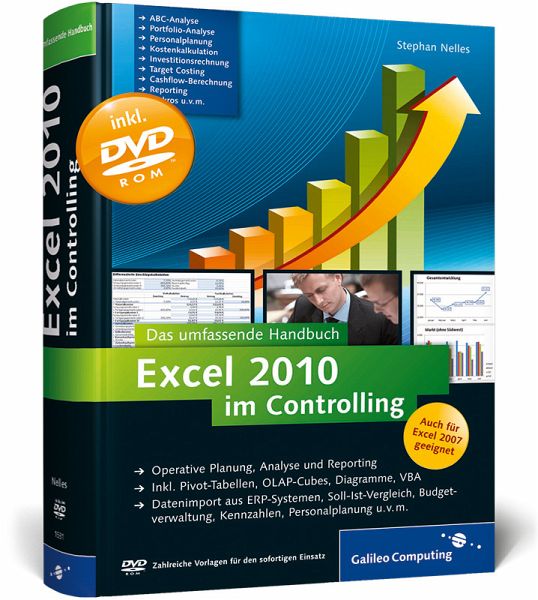
In diesem zielorientierten Praxisbuch lernen Sie alle grundlegenden
und fortgeschrittenen Einsatzbereiche von Excel im Controlling und
ihre sinnvolle Anwendung im Kontext realer Aufgabenstellungen
kennen.
So werden beispielsweise Import und Verarbeitung von Daten aus
ERP-Systemen besprochen, die Basisanalyse von Unternehmensdaten,
Kosten-, Produktions- und Personalplanung, alle wichtigen Methoden
und Kennzahlen für Kostenrechnung, Budgetplanung,
Deckungsbeitragsrechnung u. v. m. Auch der Einsatz von
Pivot-Tabellen, OLAP-Cubes, Diagrammen und VBA wird ausführlich
erläutert.
Zusätzlich zu den Controlling-spezifischen Kapiteln erhalten Sie
eine Vielzahl an praxisbezogenen Hinweisen zu weiteren
zeitsparenden Excel-Funktionen und eine praktische Kurzeinführung
in die Neuerungen von Excel 2010 und Excel 2007, damit Sie bereits
bekannte Excel-Funktionen schnell finden.
Die zahlreichen Praxisbeispiele stellen dabei jederzeit sicher,
dass Sie alle Inhalte problemlos umsetzen können. Die
Beispieldateien auf der beiliegenden DVD können Sie zudem als
Orientierung bei Ihren eigenen Projekten nutzen. Kurzum: Sie werden
dieses Buch schon bald nicht mehr missen wollen!
Ein echt starkes Buch mit verständlichen Erklärungen rund um die professionelle Nutzung von Excel, bei der sowohl technische als auch inhaltliche Ebenen sehr detailliert erklärt werden. "Excel 2010 im Controlling" ist einfach ein Muss für Controller, die täglich auf Excel angewiesen sind und in ihrer Arbeitszeit wirklich das non plus ultra aus Excel rausholen möchten.
Stephan Nelles ist IT-Berater und Dozent. Er hat seit 1987 Seminar-Erfahrung, unter anderem schult er zum Thema "Excel in kaufmännischen Anwendungen".
Blick ins Buch "Excel 2010 im Controlling, m. DVD-ROM"
Inhaltsangabe
- Geleitwort des Fachgutachters 33 - Vorwort 35 1 Neuerungen in Excel 2007 und Excel 2010 39 1.1 Das Menüband 40 1.2 Technische Neuerungen 47 2 Zeitsparende Arbeitstechniken 59 2.1 Effiziente Dateneingabe 59 2.2 Kopieren, Ausschneiden und Einfügen von Daten 63 2.3 Formelzusammenhänge erkennen 65 2.4 Cursorsteuerung und Bewegen in Tabellen 68 2.5 Zellbereiche markieren 70 2.6 Schnelles Zuweisen von Zahlenformaten und anderen Formaten 71 2.7 Inhalte löschen 73 2.8 Erstellen und Bearbeiten von Diagrammen 74 2.9 Aktivieren des AutoFilters und Bearbeitung von sichtbaren Zellen 75 2.10 Weitere nützliche Tastenkombinationen 76 3 Import und Bereinigung von Daten 77 3.1 Textdatei aus einem Warenwirtschaftssystem importieren 78 3.2 Auswertung von Transaktionsdaten in einer CSV-Datei 85 3.3 Daten mit Microsoft Query aus Datenbank importieren und Soll-Ist-Vergleich durchführen 96 3.4 Daten von einem SQL Server aus Excel 2010 abfragen 103 3.5 Vorhandene Datenverbindungen nutzen 104 3.6 OLAP-Cubes und Analysis Services 106 3.7 Importieren von Webinhalten 109 3.8 Importieren und Exportieren von XML-Daten 110 3.9 Zusammenfassung: Import und Bereinigung 112 4 Basisanalyse von Unternehmensdaten 115 4.1 Standardsortierung und benutzerdefiniertes Sortieren von Daten 116 4.2 AutoFilter und die Funktion TEILERGEBNIS() 119 4.3 Vorteile des erweiterten Filters 120 4.4 Erweiterter Filter mit einem VBA-Makro 129 4.5 Verwendung von Datenbankfunktionen 132 4.6 Konsolidierung von Daten 143 4.7 Zusammenfassung: Basisanalyse 157 5 Dynamische Reports erstellen 161 5.1 Das 5-Minuten-Modell 161 5.2 Bestandteile eines Datenmodells 163 5.3 Datenmodell für einen Forecast erstellen 166 5.4 Datenmodell zur Kalkulation der optimalen Bestellmenge 190 5.5 Datenmodell zur Durchführung einer ABC-Analyse 196 5.6 Zusammenfassung: Datenmodelle 208 6 Wichtige Kalkulationsfunktionen für Controller 211 6.1 Berechnungen mit Datumsbezug 212 6.2 Berechnungen mit Zeitangaben 228 6.3 Arbeiten mit Verweisen und Matrizen 231 6.4 Funktionen zur Dynamisierung von Tabellen 237 6.5 Berechnung von Rangfolgen 255 6.6 Berechnung von Mittelwerten 261 6.7 Runden von Daten 265 6.8 Fehlerunterdrückung 268 6.9 Einsatz von logischen Funktionen 273 7 Bedingte Kalkulationen in Datenanalysen 277 7.1 Kalkulationen ohne Bedingungen 278 7.2 Kalkulationen mit einer Bedingung 281 7.3 Bereichsnamen: der schnelle Zugriff auf Datenbereiche 283 7.4 Fehlervermeidung bei der Eingabe von Bedingungen -- die Datenüberprüfung 289 7.5 Bedingte Kalkulationen mit mehr als einer Bedingung 294 7.6 Mehrfachbedingungen mit logischem ODER 296 7.7 Vorteile von SUMMENPRODUKT() gegenüber anderen Funktionen zur bedingten Kalkulation 301 7.8 Multiplikation von Textwerten mit SUMMENPRODUKT() 302 7.9 Bedingte Kalkulation mit ODER im Tabellenblatt Report III 303 7.10 Ausschluss von Datensätzen bei bedingten Kalkulationen 304 7.11 Häufigkeiten schnell berechnen 305 7.12 Das Hausmittel: der Teilsummen-Assistent 308 7.13 Mittelwerte ohne Nullwerte berechnen 313 7.14 Mittelwert bei #DIV/0! 314 7.15 Fallbeispiel zur bedingten Kalkulation 315 7.16 Zusammenfassung: Bedingte Kalkulationen 320 8 Pivot-Tabellen und -Diagramme 323 8.1 Vorbereitung der Basisdaten für eine Pivot-Tabelle 324 8.2 Pivot-Tabellen mit Excel 2010 erstellen 328 8.3 PivotCache und Speicherbedarf 344 8.4 Visuelle interaktive Analyse von Daten 345 8.5 Filtern von Daten in einer Pivot-Tabelle 353 8.6 Gruppierungen in Pivot-Tabellen 353 8.7 Weiterverarbeitung von Daten aus Pivot-Tabellen 371 8.8 Personaldaten mithilfe von Pivot-Tabellen konsolidieren 379 8.9 Grundlegendes zu PivotCharts 389 8.10 Zusammenfassung: Pivot-Tabellen und PivotCharts 399 9 Business Intelligence in Excel 2010 mit PowerPivot und OLAP 403 9.1 OLAP-Ansatz 403 9.2 Das PowerPivot-Add-in 405 9.3 Fallbeispiel PowerPivot 406 9.4 Fallbeispiel OLAP-Cubes 422 10 Excel als Planungswerkzeug 431 10.1 Wettbewerberanalyse 432 10.2 Potenzialanalyse 439 10.3 Portfolioanalyse 444 10.4 Stärken-Schwächen-Analyse 450 10.5 Absatzplanung 457 10.6 Prognosen erstellen 475 10.7 Personalplanung 483 10.8 Liquiditätsplanung 500 10.9 Marktanalyse und Absatzplanung 508 11 Operative Excel-Tools 515 11.1 Betriebsabrechnungsbogen 516 11.2 Divisionskalkulation 527 11.3 Zuschlagskalkulation 530 11.4 Äquivalenzziffernrechnung 532 11.5 Prozesskostenrechnung 535 11.6 Deckungsbeitragsrechnung 539 11.7 Dynamische Break-Even-Analyse 541 11.8 Mehrstufige Deckungsbeitragsrechnung 550 11.9 Planen von Kosten und Erlösen mithilfe von Szenarien 551 11.10 Produktkalkulation mit Deckungsbeitragsrechnung 556 11.11 Eigenfertigung oder Fremdbezug (make or buy) 569 11.12 Zinsen, Tilgung, Annuitäten für Darlehen berechnen 573 11.13 Abschreibungen 578 11.14 Methoden der Investitionsrechnung 581 11.15 Customer Lifetime Value 596 11.16 Kundenscoring 611 11.17 Personalstrukturanalyse 613 11.18 Arbeitszeitanalyse 619 11.19 Reisekostenabrechnung 623 11.20 Lieferantenbewertung 626 12 Unternehmenssteuerung und Kennzahlen 641 12.1 Zielkostenmanagement (Target Costing) 642 12.2 Cashflow 652 12.3 Free Cashflow 655 12.4 Discounted Cashflow 656 12.5 Gewichtete durchschnittliche Gesamtkapitalkosten nach Steuern 657 12.6 Shareholder Value 659 12.7 Economic Value Added -- EVA® 663 12.8 Market Value Added -- MVA 666 12.9 Bilanzkennzahlen 667 12.10 GuV-Gliederung 676 12.11 Beispieldatei GuV -- Bilanz -- Kapitalfluss 681 12.12 Return on Investment und DuPont-Schema 685 12.13 Messung der Mitarbeiterzufriedenheit 688 12.14 Selbstbewertung nach EFQM 706 13 Reporting mit Diagrammen und Tabellen 727 13.1 Grundlagen 727 13.2 Das Standarddiagramm in Excel 729 13.3 Zwei Vorgehensweisen -- ein Ziel: Änderung von Elementeigenschaften 733 13.4 Nützliche Gestaltungsregeln 735 13.5 Umgang mit Farben 738 13.6 Auswahl des richtigen Diagrammtyps 740 13.7 Allgemeine Formatierungsregeln 758 13.8 Verbunddiagramme 760 13.9 Datentabellen im Diagramm darstellen 769 13.10 Dynamische Diagramme 772 13.11 Spezielle Diagrammtypen 777 13.12 Spezielle Formatierungen im Diagramm 798 13.13 Diagramme in Tabellenblättern 808 13.14 Übernahme in PowerPoint 839 13.15 Übernahme in Word 850 14 Automatisierung von Routinetätigkeiten mit Makros 853 14.1 Wie alles anfängt: die Aufzeichnung eines Makros 854 14.2 Makros über Schaltflächen aufrufen 863 14.3 Quellcode im Editor bereinigen 868 14.4 Bereiche adressieren 872 14.5 Arbeiten mit Variablen 876 14.6 Umgang mit Programmfehlern 880 14.7 Kopieren, Verschieben und Filtern von Daten 884 14.8 Zugriff auf Dateien über VBA-Makros 897 14.9 Fallbeispiel: CSV-Import und Datenaktualisierung für einen Forecast 905 14.10 Flusskontrolle mit If Then Else 908 14.11 Programmierung von Schleifen in VBA 914 14.12 Formeln und Funktionen in VBA-Makros 927 14.13 Gestaltung von Dialogen in VBA 931 14.14 Benutzerdefinierte Funktionen 942 - Index 951
Sitemap: 1 | 2 | 3 | 4 | 5 | 6 | 7 | 8 | 9 | 10 | 11 | 12 | 13 | 14 | 15 | 16 | 17 | 18 | 19 | 20